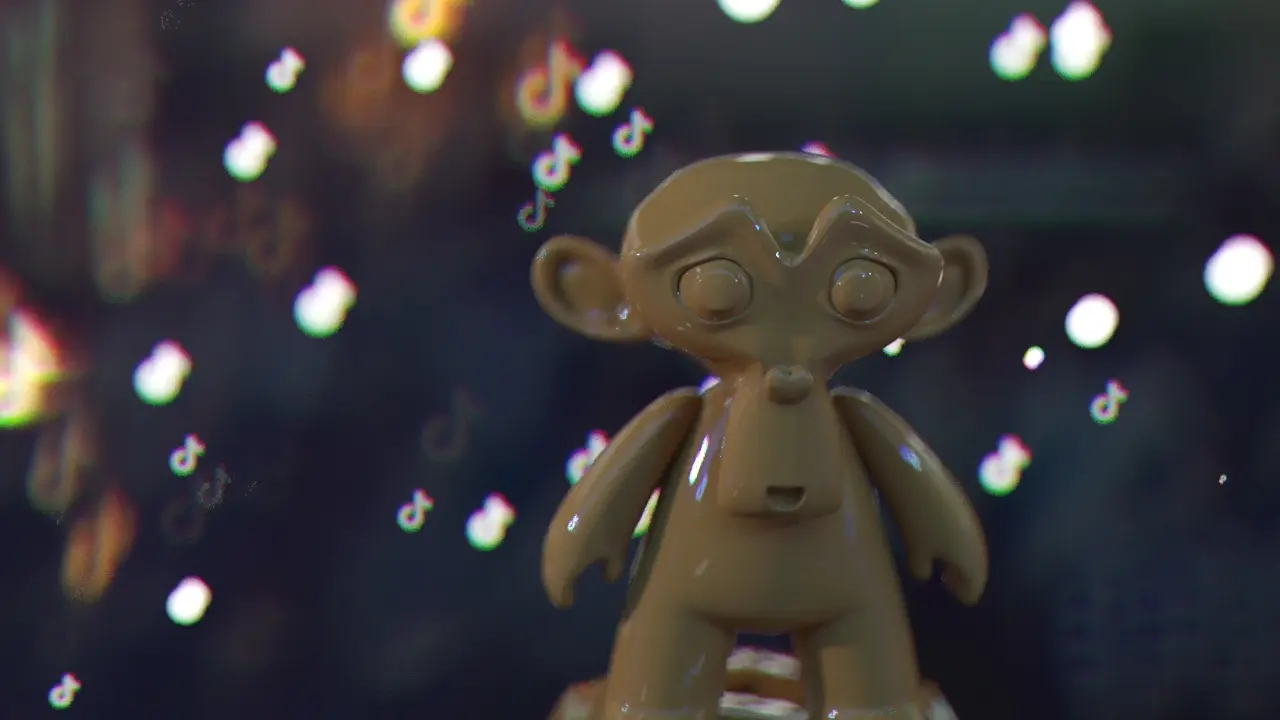
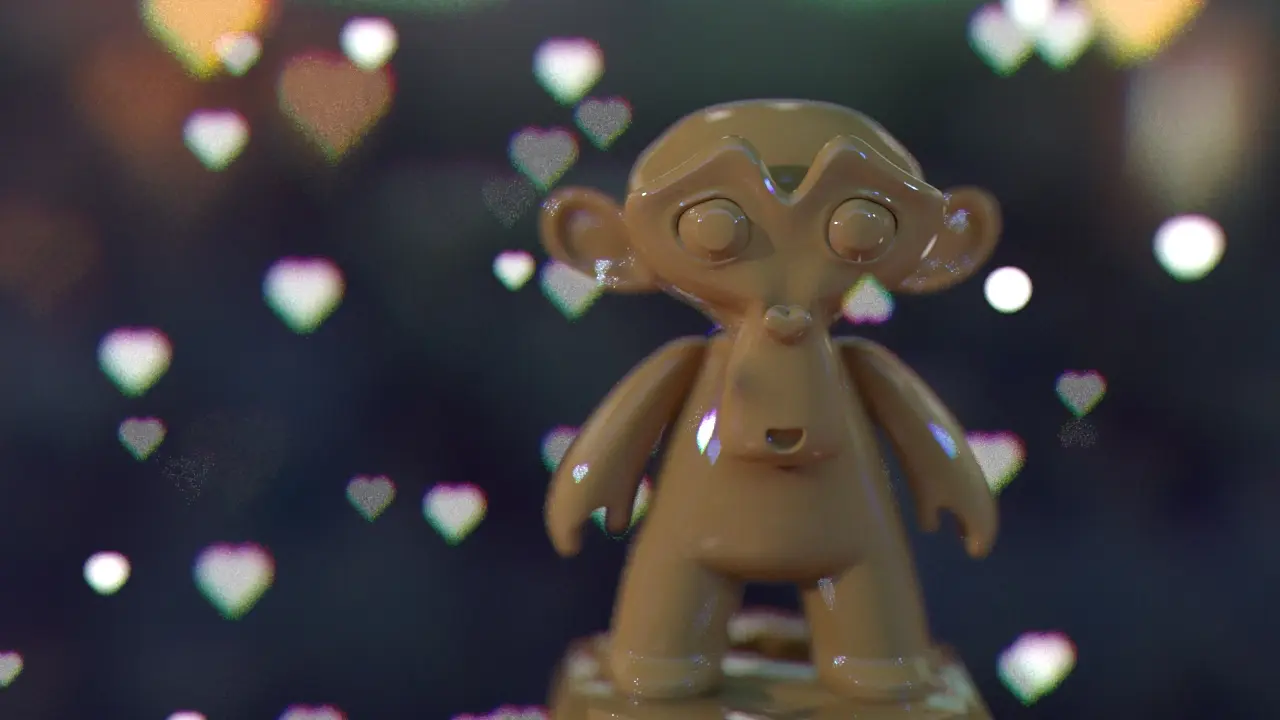
现实生活中由于相机长时间使用,会造成镜头老化,形成这种色偏效果,也叫紫边,色偏效果的强弱往往与光圈值的大小和光线的高反差有关(摄影中来讲)。这种效果在摄影中是令人很反感的,但是我们做3D创作时,常常在渲染出图后加一些滤镜效果以增加真实感和艺术性,用的最多的就是这种镜头色偏效果。
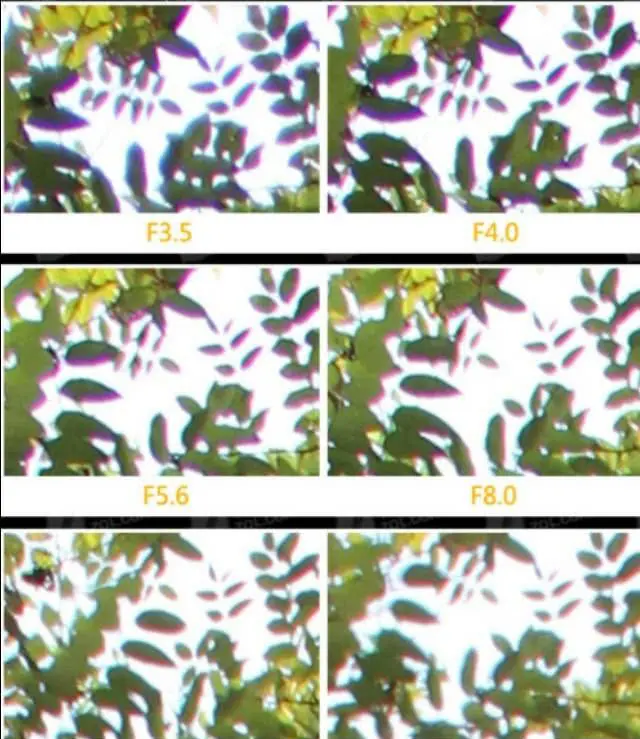
而在3D渲染中,我们通常使用的渲染器如C4D默认渲染器就有这种色偏效果,但是CR渲染器没有。
所以,我用xpresso编写了一个预设,可以直接在C4D里进行调节,光圈形状也是程序纹理,不用来回换图。安装预设后可以在内容浏览器找到。打开后,界面是这样子。对象列表有两组文件。
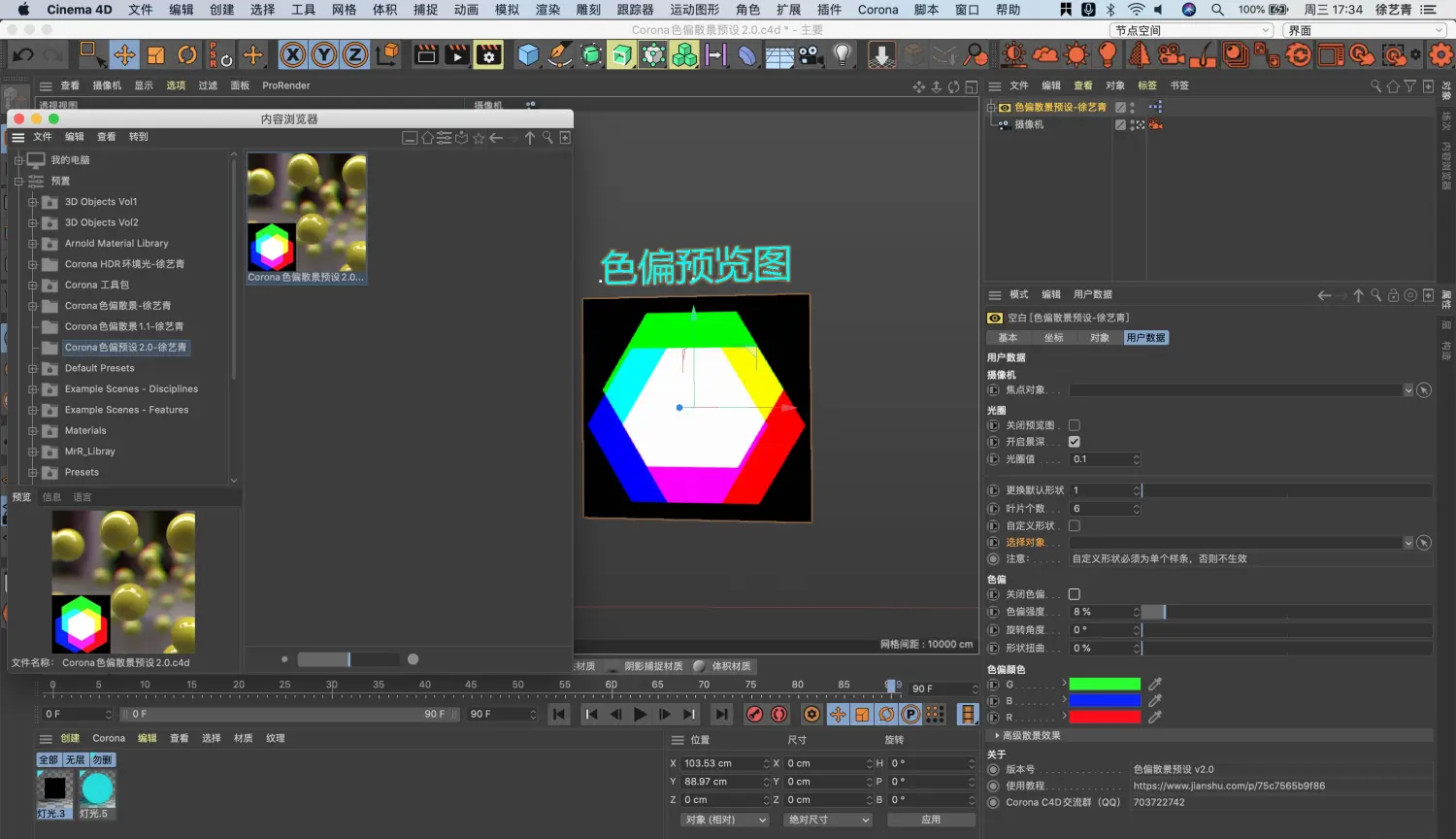
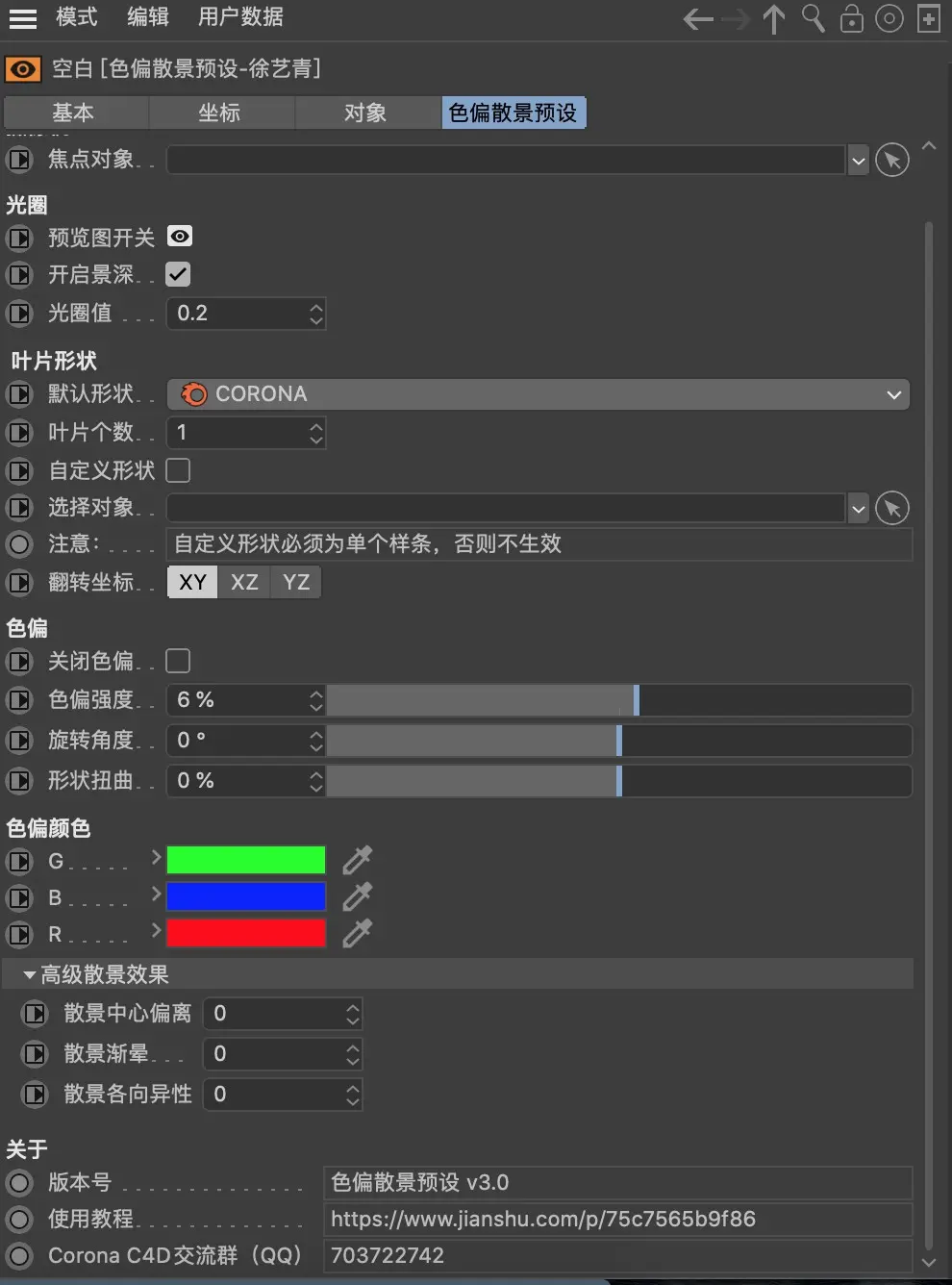
点击色偏散景调整,有对应的属性面板,我们主要调整这里的参数基本就可以实现想要的效果了。
如何使用:
1、这个文件默认就设定了光圈虚化效果和色偏效果,只需要双击预设就可以直接载入到你现有的场景中。然后一定要记得进入摄像机视图,光圈才有效;
2.第一个参数是摄像机焦点对象,也就是把不需要虚化的对象进行指定(也就是主体部分)。或者直接用摄像机对象标签里的设置目标距离(文章开头有说)。
3.基本上操作完前两步就可以渲染了。如果想要更好的效果就继续往下看:
4.光圈:
- 关闭预览图:也就是画面中间的那个RGB图,如果不想渲染出来就可以直接勾选关闭了(编辑视窗也可以直接单击关闭);
- 开启景深:默认是开启的,如果不想要景深,关闭就可以了(色偏也就没有了);
- 光圈值:这个不用解释了吧,光圈越小,景深越明显;
- 默认形状:默认设置了8个形状供自己挑选,下拉选择;
- 叶片个数:设置叶片的多少,也就是色偏预览图中多边形的边数。最少是3叶,最大100(扇形的话0.1=1°);
- 自定义形状:勾选后,可以载入自己画好的形状(只支持样条对象,且只能是单个样条,样条布尔除外。否则识别不出来),然后拖拽到“选择对象”框框里。
5.色偏:
- 关闭色偏:勾线后色偏消失;
- 色偏强度:设置色偏的强弱;
- 旋转角度:设置叶片的旋转;
- 形状扭曲:扭曲滤镜。
6.色偏颜色:
- 可以修改RGB值,用户自定义。
7.高级散景效果:
- 这是我直接将CR摄像机里的参数挪过来的,这个也是设置后期效果的,具体就不说了。
8.渲染结果:
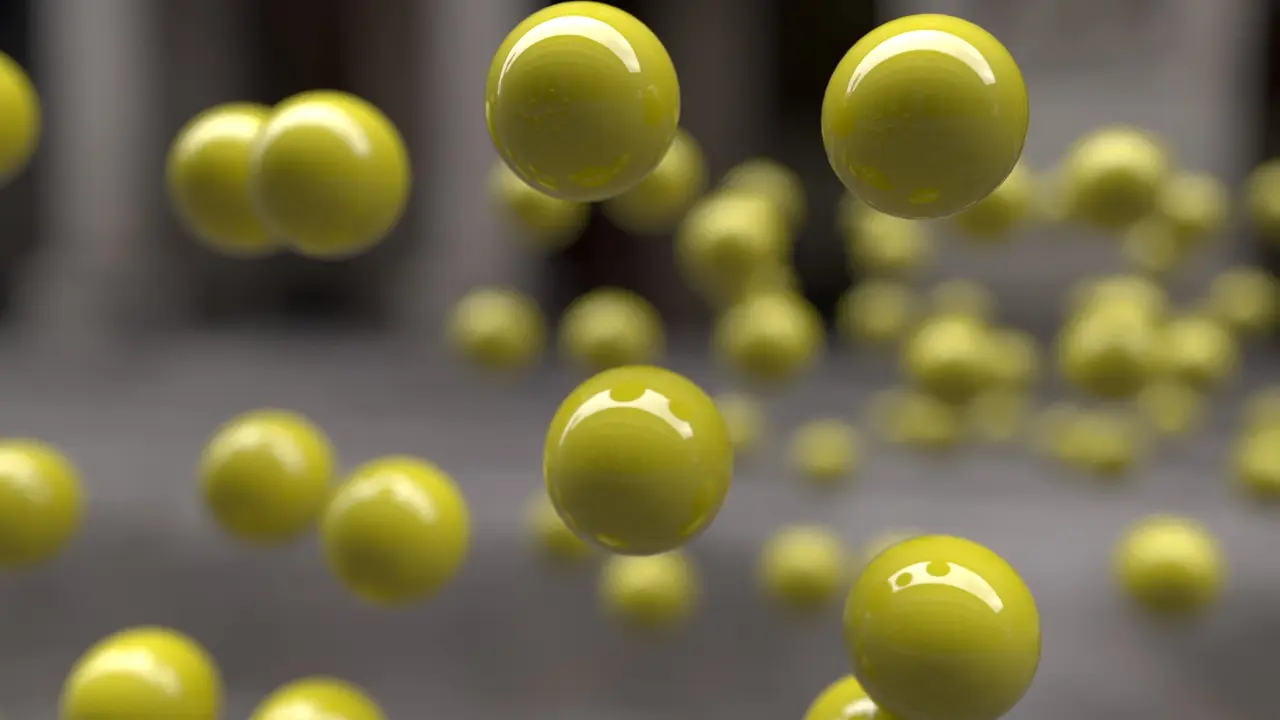
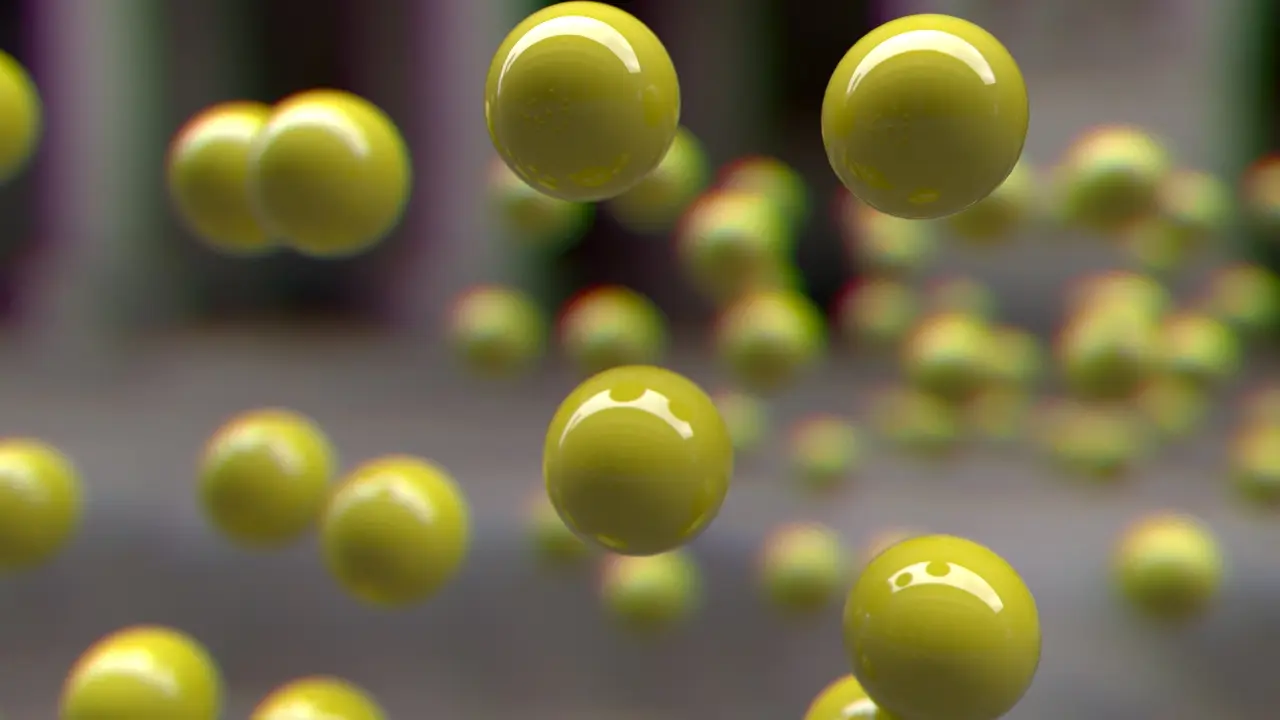
- 下面两张分别是用了色偏和没用色偏渲染出的结果,可以看到没用色偏渲染出来的图特别素,用了色偏的效果还是比较饱满的。
自定义形状功能,下面是渲染图: